
Screenshots
App-Details
- Version
- 14.1.0 | 14.0.1 | 13.7.0 | 13.6.1 | 13.5...
- Größe
- 54.10 MB
- Aktualisiert
- July 9, 2025
- Erfordert
- Windows 8.1
- Sprache
- English
- Lizenz
- Free
- Entwickler
- ShareX Developers
- Kategorie
- Windows OS
SoftPas auf:
Dieses Produkt ist auch in den folgenden Sprachen verfügbar:
Über ShareX
Download ShareX – Kostenloses, sicheres, Open-Source-Tool für Screenshots & Bildschirmaufnahmen für Windows, Mac, Android & iOS
Warum ShareX als die beste kostenlose Bildschirmaufnahme-Software herausragt
Wenn es darum geht, Bildschirminhalte zu erfassen und zu teilen, greifen die meisten Nutzer zu einfachen Werkzeugen wie dem integrierten Snipping Tool oder kostenpflichtigen Freemium‑Apps. Doch für alle, die mehr verlangen – Präzision, Anpassbarkeit und leistungsstarke Nachbearbeitung – ShareX ist der unbestrittene Spitzenreiter im Bereich kostenloser Software. Dieses Open‑Source‑Tool, entwickelt von Jaex und Michael Delpach, bietet eine umfassende Suite von Funktionen, die die meisten kostenpflichtigen Alternativen bei weitem übertreffen. Im Gegensatz zu überladenen oder werbegeplagten Hilfsprogrammen installiert sich ShareX sauber, ohne gebündelte Software oder versteckte Tracker, und sorgt von Anfang an für ein sicheres und zuverlässiges Erlebnis.
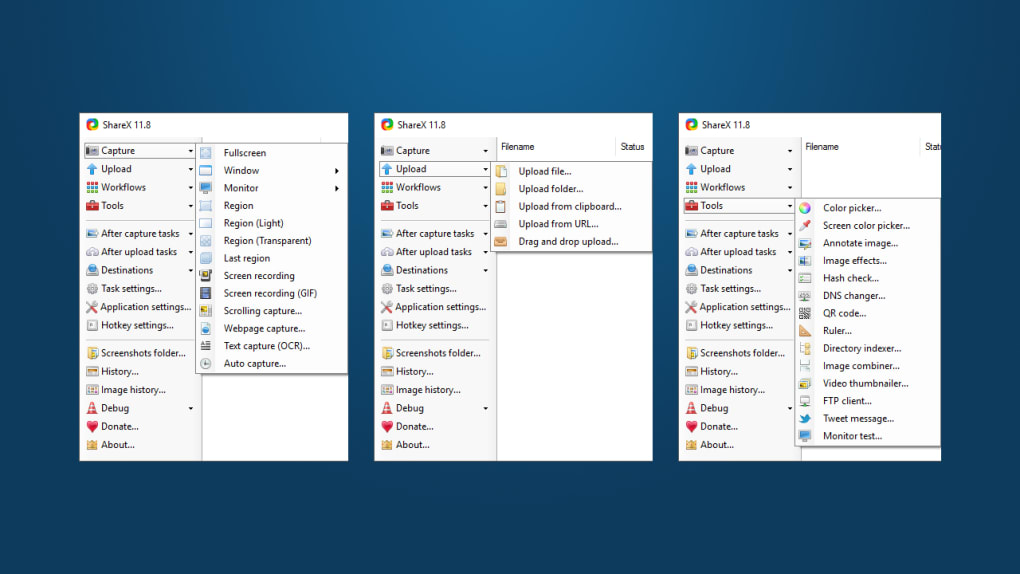
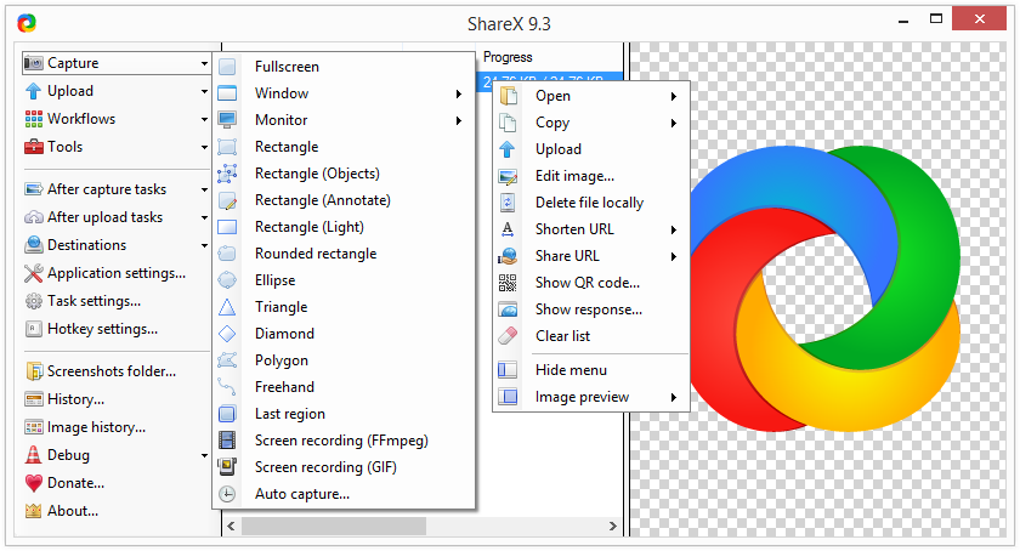
Eine der größten Stärken von ShareX liegt in seiner Vielseitigkeit. Egal, ob Sie einen Vollbild‑Screenshot, ein bestimmtes Fenster, einen benutzerdefinierten Bereich oder sogar eine scrollende Webseite erfassen – ShareX erledigt alles mit Präzision. Das Tool unterstützt zudem fortgeschrittene Bildschirmaufnahme‑Modi, darunter hochwertige Videoaufnahmen mit FFmpeg, animierte GIF‑Erstellung und geplante Auto‑Captures. Was es besonders macht, ist die nahtlose Integration in Cloud‑Dienste und FTP, sodass Nutzer Screenshots und Videos automatisch zu Plattformen wie Imgur, Dropbox oder eigenen Servern hochladen können – ideal für Remote‑Teams, Lehrende oder Content‑Creator.
Ein weiteres herausragendes Merkmal ist der integrierte Bild‑ und Video‑Editor. Nach dem Erfassen können Sie annotieren, zuschneiden, verwischen, Rahmen hinzufügen, Filter anwenden oder sogar Wasserzeichen einfügen – alles innerhalb derselben Oberfläche. Der Bildschirmlineal, Farbpipette und Prüfsummen‑Tool bieten zusätzlichen Nutzen für Designer und Entwickler. Bei minimaler Auswirkung auf die Systemleistung und einem sauberen Tray‑Icon bleibt ShareX unaufdringlich, aber stets bereit. Für alle, die eine robuste, kostenlose und sichere Möglichkeit suchen, visuelle Inhalte unter Windows, Mac, Android oder iOS zu erfassen, zu bearbeiten und zu teilen, ist ShareX ein unverzichtbarer Download.
Leistungsstarke Funktionen, die ShareX zum Must‑Have‑Tool machen
ShareX ist nicht nur ein Screenshot‑Tool – es ist ein vollwertiger digitaler Arbeitsbereich für visuelle Inhalte. Hier ein Überblick über die herausragenden Funktionen, die es von der Konkurrenz abheben:
- Mehrere Aufnahmemodi: Vollbild, aktives Fenster, benutzerdefinierter Bereich, scrollende Fenster oder komplette Webseiten mit einem einzigen Hotkey erfassen.
- Bildschirmaufnahme: Video mit Audio über FFmpeg aufnehmen, animierte GIFs erstellen oder Auto‑Captures in Zeitintervallen einrichten.
- Erweiterte Bearbeitungssuite: Text, Pfeile, Formen, Unschärfe‑Effekte, Rahmen und Wasserzeichen direkt auf Ihren Screenshots hinzufügen.
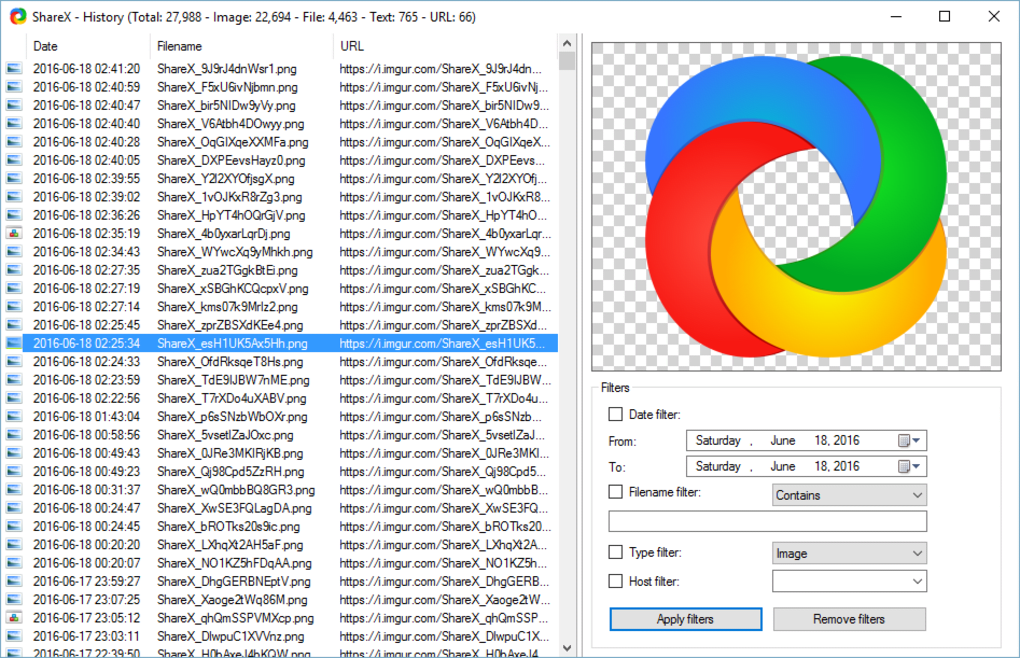
- Auto‑Upload & Sharing: Sofortiger Upload zu Imgur, Dropbox, Google Drive, FTP oder benutzerdefinierten URLs mit anpassbaren Vorgaben.
- On‑Screen‑Tools: Farbpipette, Bildschirmlineal, Prüfsummen‑Rechner und Fotokombinator für erhöhte Produktivität nutzen.
- Hotkey‑Anpassung: Für jede Aktion individuelle Tastenkombinationen zuweisen und Workflows blitzschnell gestalten.
- Zwischenablage‑Integration: Direkt in die Zwischenablage speichern oder als Klartext, Bild oder HTML einfügen.
- Open‑Source & Sicher: Keine Werbung, kein Telemetrie‑Tracking, kein Bloatware – nur sauberer, transparenter Code.
Diese Funktionen sind nicht nur aufgelistet – sie sind tief integriert. Zum Beispiel können Sie einen Hotkey einrichten, der einen scrollenden Screenshot aufnimmt, ein Wasserzeichen anlegt, das Bild verkleinert und es innerhalb von 5 Sekunden auf Ihren persönlichen Server hochlädt. Dieses Maß an Automatisierung ist bei kostenlosen Tools selten. Darüber hinaus unterstützt ShareX sowohl Bild‑ als auch Videoformate, darunter PNG, JPG, BMP, MP4, AVI und GIF, was es ideal für Tutorials, Fehlermeldungen, Social‑Media‑Inhalte und Dokumentationen macht.
Für Entwickler, IT‑Profis und Remote‑Support‑Teams ist die Möglichkeit, Systemfehler mit Audio aufzunehmen und automatisch in ein gemeinsames Laufwerk hochzuladen, ein echter Game‑Changer. Lehrende können Schritt‑für‑Schritt‑Anleitungen mit annotierten Screenshots erstellen und sofort mit den Lernenden teilen. Content‑Creator profitieren von der GIF‑Aufnahme und der Echtzeit‑Video‑Kompression, sodass sie ansprechende Social‑Media‑Clips produzieren können, ohne die App zu wechseln.
Einfaches Installieren & intuitive Nutzung für alle Erfahrungsstufen
Der Einstieg in ShareX ist unkompliziert, selbst für Anfänger. Sie können ShareX kostenlos von seinem offiziellen GitHub‑Repository oder vertrauenswürdigen Software‑Seiten herunterladen. Der Installer ist leichtgewichtig und installiert in Sekunden. Nach der Installation läuft die App still im System‑Tray – keine aufdringlichen Pop‑ups oder Startverzögerungen.
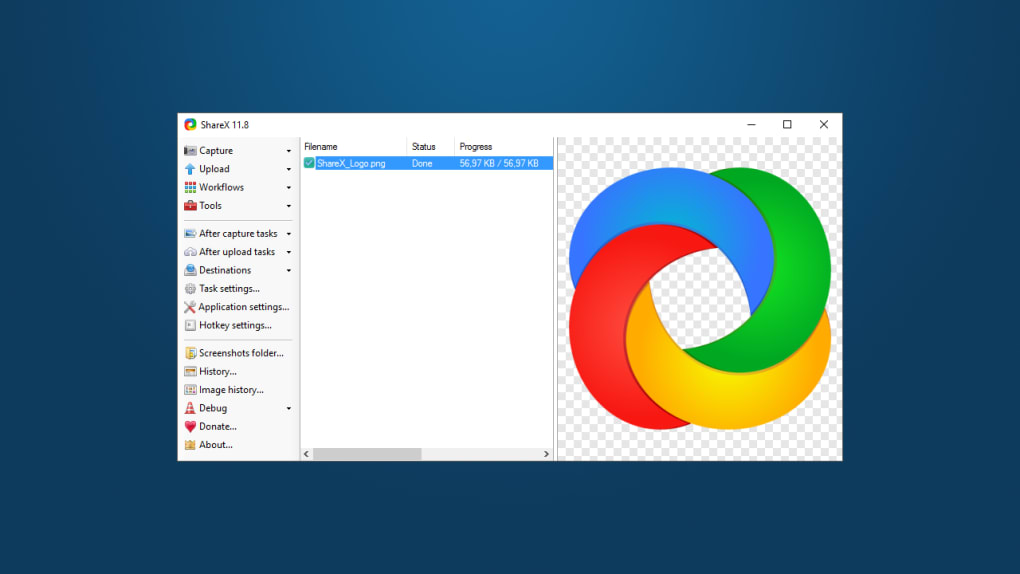
Beim ersten Start führt Sie ShareX durch einen kurzen Einrichtungs‑Wizard, in dem Sie Standard‑Aufnahmeeinstellungen, Hotkeys und Upload‑Ziele konfigurieren können. Sie können Auto‑Upload zu Imgur aktivieren, einen eigenen FTP‑Server einrichten oder die Dateien lokal behalten. Die Oberfläche ist sauber und intuitiv, mit einem zentralen Dashboard, das Ihnen die Verwaltung aller Capture‑Profile ermöglicht.
Um einen Screenshot zu erfassen, drücken Sie einfach Ihren zugewiesenen Hotkey (Standard ist PrtSc). Sie sehen einen Fadenkreuz‑Cursor; wählen Sie den gewünschten Bereich, und die Aufnahme erscheint im Editor. Dort können Sie bearbeiten, annotieren und die Ausgabemethode wählen – speichern, in die Zwischenablage kopieren, per E‑Mail senden, drucken oder hochladen. Für Bildschirmaufnahmen klicken Sie den „Record“-Button, wählen Region und Audio‑Quelle und starten die Aufnahme. Die Aufnahmedauer wird in der Ecke angezeigt, und Sie können jederzeit stoppen oder pausieren.
Fortgeschrittene Nutzer können in die Einstellungen eintauchen, um benutzerdefinierte Profile zu erstellen, Skripte zu nutzen oder die Integration mit externen Tools wie PowerShell oder Batch‑Dateien zu konfigurieren. ShareX unterstützt zudem Plugins, mit denen Sie die Funktionalität weiter ausbauen können. Ob Einsteiger oder Power‑User – ShareX passt sich Ihrem Workflow an, ohne Lernkurve.
Vor‑ und Nachteile von ShareX – Passt es zu Ihnen?
Vorteile
- Vollständig kostenlos und Open‑Source ohne versteckte Kosten
- Leichtgewichtig und sicher, ohne Bloatware oder Werbung
- Unterstützt erweiterte Aufnahmetypen: Scrollen, GIF, Video, Auto‑Capture
- Umfangreiche integrierte Bearbeitungswerkzeuge (Annotationen, Filter, Wasserzeichen)
- Automatisierte Uploads zu Cloud‑Diensten und FTP
- Hochgradig anpassbare Hotkeys und Workflows
- Verfügbar für Windows, Mac, Android und iOS (via kompatiblen Apps)
Nachteile
- Die Benutzeroberfläche kann für absolute Anfänger überwältigend wirken
- Erweiterte Funktionen erfordern etwas Konfiguration
- Android‑ und iOS‑Versionen sind im Vergleich zum Desktop eingeschränkt
- FFmpeg‑Abhängigkeit kann auf manchen Systemen manuelle Einrichtung erfordern
- Weniger intuitiv für Nutzer, die nicht mit Screenshot‑Tools vertraut sind
FAQ: Häufige Fragen zu ShareX
Kann ShareX Video mit Audio aufnehmen?
Ja, ShareX kann Video mit Audio über die FFmpeg‑basierte Bildschirmaufnahme‑Funktion aufnehmen. Stellen Sie sicher, dass Ihr Mikrofon angeschlossen und in den Systeme‑Audio‑Einstellungen korrekt konfiguriert ist, um optimale Ergebnisse zu erzielen.
Ist ShareX sicher zum Herunterladen und Verwenden?
Absolut. ShareX ist Open‑Source und auf GitHub verfügbar. Alle Versionen sind signiert und verifiziert. Es gibt keine Werbung, Malware oder Telemetrie. Es ist eines der sichersten Screenshot‑Tools, die es gibt.
Kann ich ShareX auf Mac und mobilen Geräten nutzen?
Ja, ShareX hat offizielle Unterstützung für Windows und Mac. Für Android und iOS bieten Drittanbieter‑Apps wie „ShareX for Android“ eingeschränkte Funktionalität, aber das volle Erlebnis ist am Desktop am besten.
Wie passe ich Hotkeys in ShareX an?
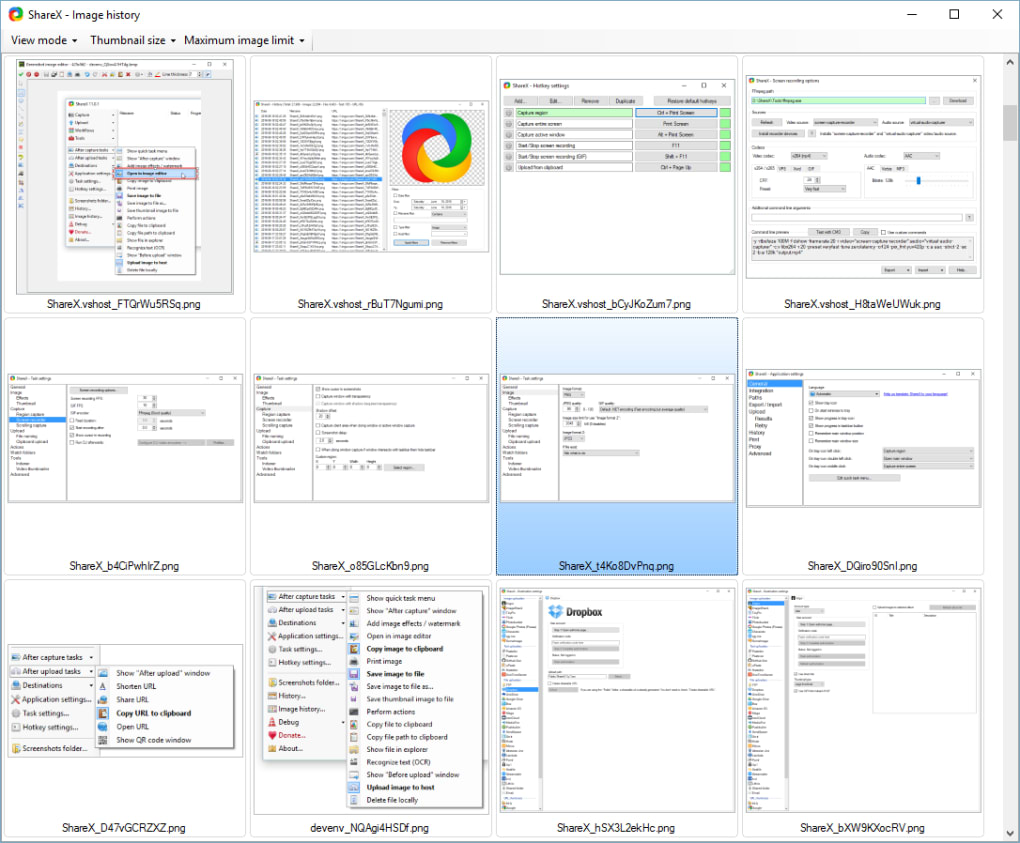
Gehen Sie zu Einstellungen > Hotkeys und weisen Sie jeder Aktion eine Tastenkombination zu – Erfassen, Aufnehmen, Bearbeiten, Hochladen usw. Sie können zudem benutzerdefinierte Profile für verschiedene Anwendungsfälle erstellen.
Unterstützt ShareX automatische Uploads zu Cloud‑Diensten?
Ja, ShareX unterstützt automatische Uploads zu Imgur, Dropbox, Google Drive, FTP und benutzerdefinierten URLs. Sie können mehrere Ziele einrichten und pro Aufnahme auswählen, welches verwendet werden soll.
Endgültiges Fazit: Warum Sie ShareX noch heute herunterladen sollten
Wenn Sie nach einer leistungsstarken, kostenlosen und sicheren Möglichkeit suchen, Screenshots und Bildschirmaufnahmen zu erfassen, zu bearbeiten und zu teilen, ist ShareX die ultimative Wahl. Egal, ob Sie Student, Lehrender, Content‑Creator, Entwickler oder IT‑Profi sind – dieses Tool liefert unvergleichlichen Mehrwert. Die Open‑Source‑Natur sorgt für Transparenz, während der umfangreiche Funktionsumfang es zu einer überlegenen Alternative zu kostenpflichtiger Software macht.
Mit nahtloser Integration, anpassbaren Workflows und Unterstützung über mehrere Plattformen hinweg passt sich ShareX Ihren Bedürfnissen an – egal wie komplex sie sind. Die Möglichkeit, automatisch hochzuladen, unterwegs zu bearbeiten und wiederkehrende Aufgaben zu automatisieren, spart Stunden manueller Arbeit. Und das Beste? Es ist komplett kostenlos.
Verpassen Sie nicht dieses unverzichtbare Tool. Laden Sie ShareX jetzt herunter und revolutionieren Sie, wie Sie visuelle Inhalte auf Ihrem Windows-, Mac-, Android‑ oder iOS‑Gerät erfassen und teilen.
Anleitungen & Tutorials
So installierst du ShareX
- Klicke oben auf die Schaltfläche Herunterladen.
- Akzeptiere nach der Weiterleitung die Bedingungen und klicke auf Installieren.
- Warte, bis der Download von ShareX auf deinem Gerät abgeschlossen ist.
So verwendest du ShareX
Diese Software wird hauptsächlich für die oben beschriebenen Kernfunktionen verwendet. Öffne die App nach der Installation, um ihre Möglichkeiten zu erkunden.
Nutzerbewertungen
Noch keine Bewertungen. Teile als Erste/r deine Erfahrung.
Das könnte dir auch gefallen
mehr
Llama 2
Free-to-use large language model As the new addition to Meta’s arsenal of langua...

NotebookLM
Revolutionizing the note-taking and idea-generation process NotebookLM is an exp...

Github co pilot
AI-inspired software development and coding platform GitHub Copilot is a browser...

Google Gemma
Google’s lightweight AI models Introducing Google Gemma , a family of cutting-ed...

AI Image Enlarger
A free app for Windows, by ai-image-larger. AI Image Enlarger is a free software...

DALL E
AI-driven text-to-image transformation engine DALL·E is a free graphic and desig...